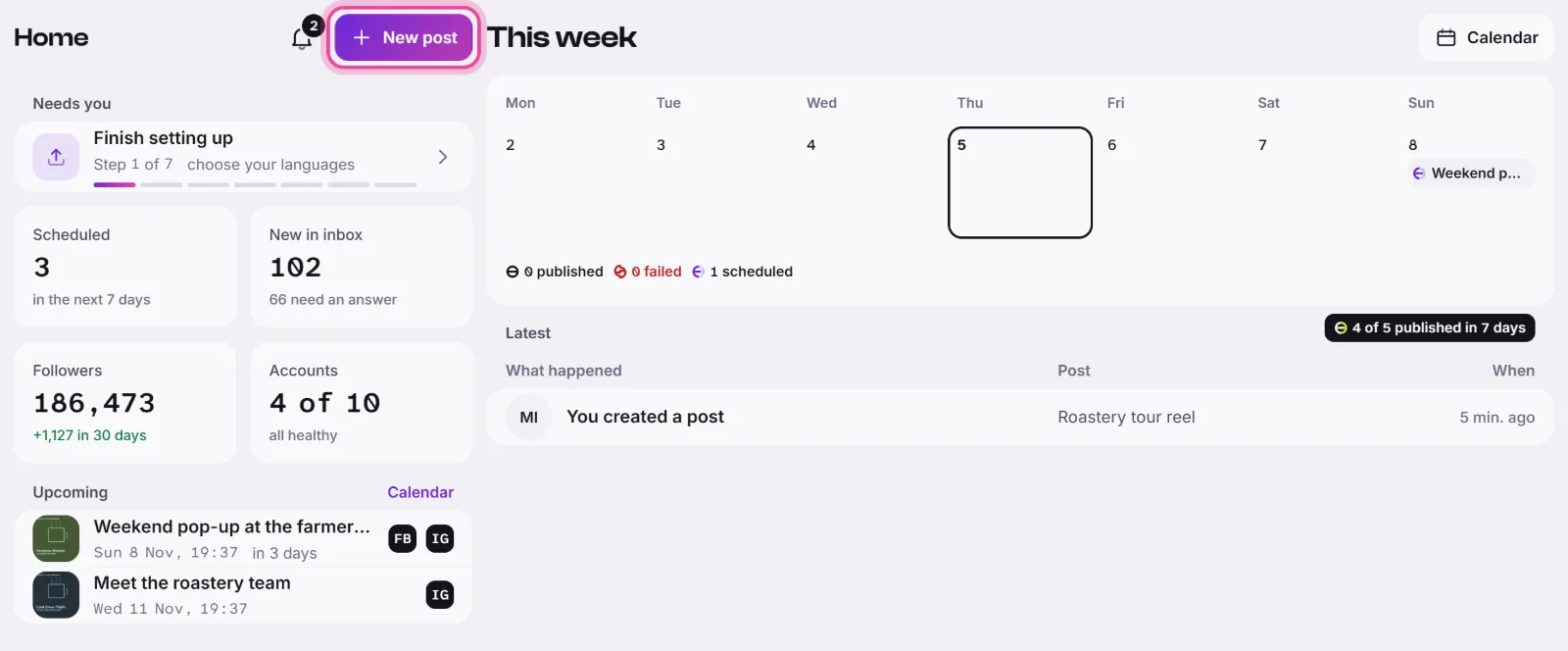
Aplicația arată la fel în browser, pe telefon și pe computer: Home arată ce are nevoie de tine, un dock ține cele patru ecrane folosite cel mai des, iar launcher-ul deschide restul.
Home
Home pune pe primul loc ce are nevoie de tine, sub Needs you: un cont de reconectat, configurarea de terminat, răspunsuri care așteaptă verificarea ta și videoclipuri care așteaptă o decizie. Fiecare rând deschide ecranul potrivit.
Mai jos vezi contoare care duc fiecare la ecranul lui: Scheduled, New in inbox, Followers și Accounts. Upcoming listează următoarele postări care vor fi publicate. New post începe o postare: vezi Creează o postare cu fotografie, carusel sau text.
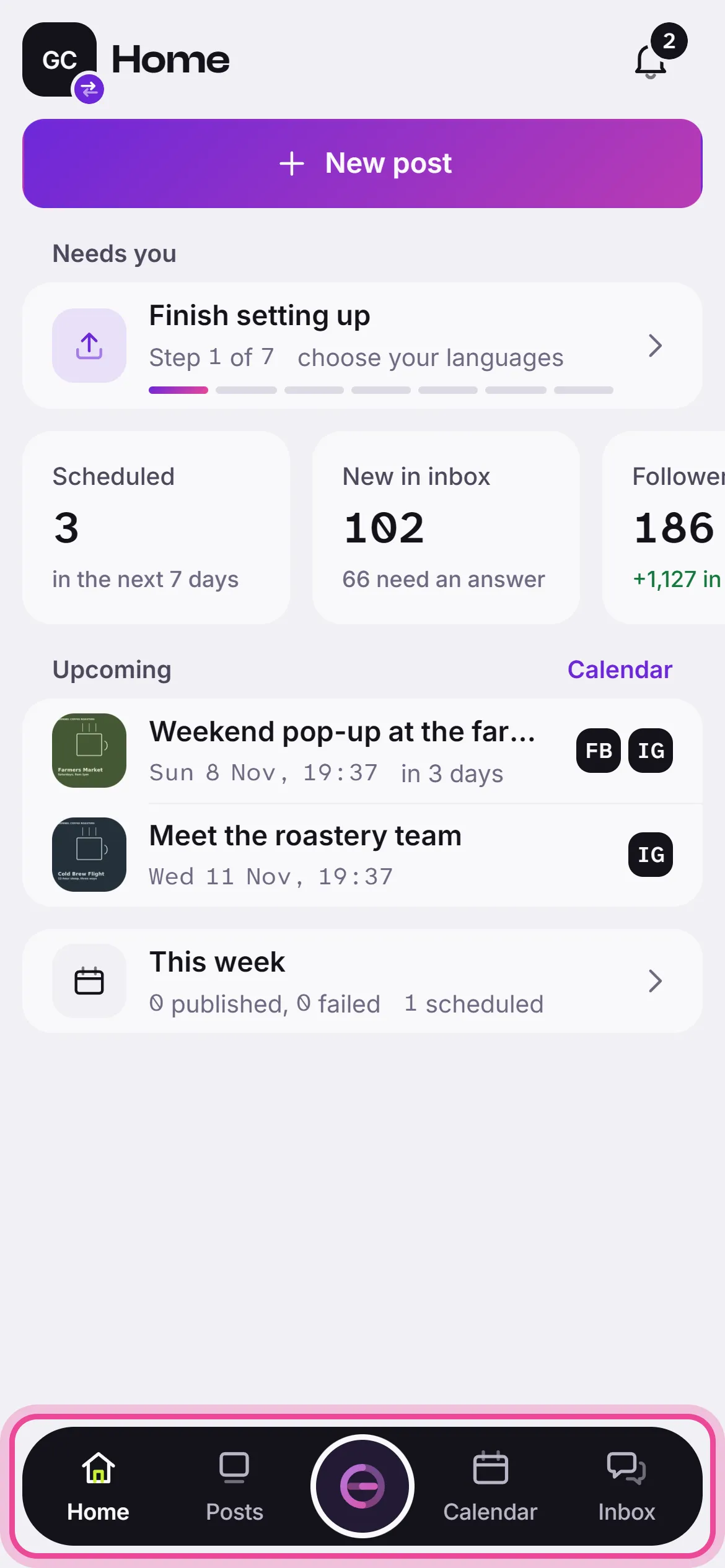
Dock-ul
Dock-ul stă în josul ecranului, iar pe un ecran lat, pe margine. Are patru elemente: Home, Posts, Calendar și Inbox. Semnul rotund dintre Posts și Calendar deschide launcher-ul.
Deschide orice din launcher
- Apasă semnul rotund din dock. Poți apăsa și /, sau Ctrl+K (Cmd+K pe Mac).
- Apasă o dală. Dalele sunt în trei grupuri: Create (Planner, Media, Knowledge), Engage (Engagement, Analytics, Notifications) și Workspace (Accounts, Settings).
- Sau scrie în Search. Găsește secțiuni, celelalte spații de lucru ale tale și postări după titlu. Apasă Enter ca să deschizi primul rezultat.
- Apasă din nou semnul, care acum arată Close, ca să ieși din launcher.
În josul launcher-ului
- Numele tău deschide Profile în consolă.
- Pictograma de chat, Help and feedback, te lasă să pui o întrebare sau să trimiți feedback. Dacă browserul tău este în limba română, îl vezi scris „Ajutor și feedback”.
- Replay the tour arată din nou turul scurt al aplicației.
- Log out încheie sesiunea.
Bine de știut
- Postările se caută de la a doua literă scrisă.
- Launcher-ul arată doar ce permit rolul tău și spațiul de lucru. Dacă lipsește o secțiune pomenită într-un ghid, întreabă-ne prin Help and feedback.
- Primul rând din launcher schimbă spațiul de lucru: vezi Cum funcționează Geminel.