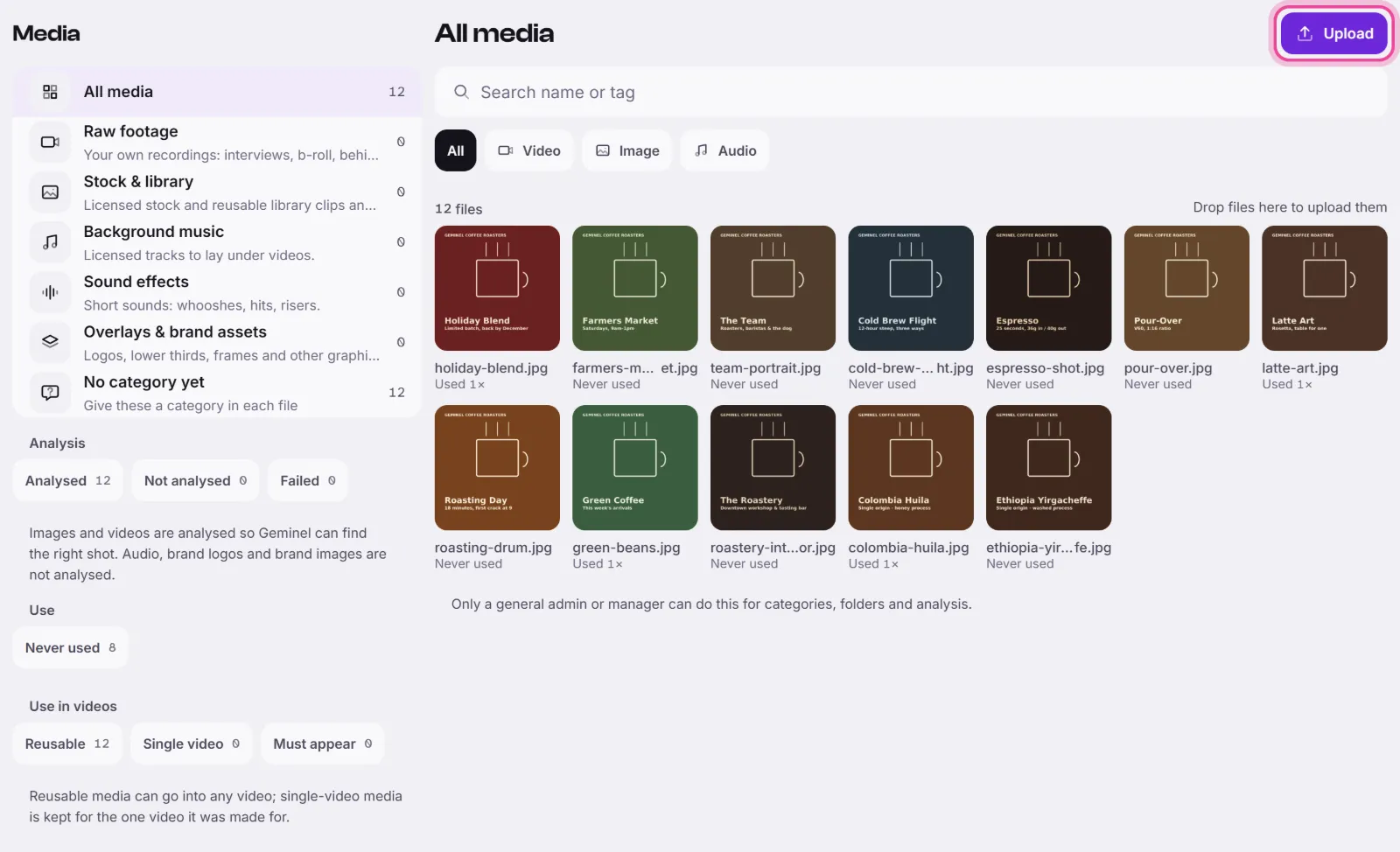
Adaugi fotografii, videoclipuri și fișiere audio în biblioteca media a spațiului tău de lucru. Geminel se uită la imaginile și videoclipurile pe care le adaugi, ca să găsească mai târziu cadrul potrivit pentru postări și videoclipuri.
Încarcă fișiere
- Deschide launcher-ul și apasă Media.
- În lista din stânga alege unde să ajungă fișierele: o categorie sau un dosar. Cu All media selectat, fișierele rămân necategorisite.
- Apasă Upload și alege unul sau mai multe fișiere. Pe un ecran lat poți trage fișierele și direct peste bibliotecă, unde scrie Drop files here to upload them.
- Urmărește rândurile de încărcare. Fiecare arată progresul și unde ajunge fișierul. Când un fișier e gata, un mesaj spune că e în bibliotecă și apare tile-ul lui.
- Apasă un tile ca să deschizi fișierul. Imediat după încărcare poate arăta Processing the upload, apoi Analysing, apoi Analysed.
Dacă un fișier eșuează, rândul lui arată motivul. Apasă butonul de închidere de pe rând ca să-l scoți, apoi încearcă din nou.
Ce fișiere merg
- Imagini: JPEG, PNG și WebP.
- Videoclipuri: MP4 și QuickTime (.mov). Geminel pregătește fiecare videoclip ca să ruleze în browser.
- Audio: MP3, WAV, M4A, AAC și Ogg.
Fiecare tip are o limită de mărime. O arată tooltip-ul butonului Upload și mesajul pentru un fișier refuzat.
Șterge un fișier
Deschide fișierul, apasă Delete și confirmă în Delete this media?. Un fișier folosit de o postare nu poate fi șters până nu îl scoți din postare.
Bine de știut
- Imaginile și videoclipurile sunt analizate. Fișierele audio și logo-urile din brand kit rămân în bibliotecă, dar nu sunt analizate.
- Dacă spațiul de stocare al planului e plin, Upload este dezactivat și o notă îți spune asta. Vezi Spațiul de stocare: ce se numără și cum se facturează.
- Dacă o încărcare sau o ștergere este refuzată, e posibil să ai acces doar de citire la media în acest spațiu de lucru. Întreabă-l pe proprietarul spațiului.
- Poți aduce poze și din Google Photos: vezi Importă din Google Photos. Dacă nu vezi opțiunea, întreabă-ne prin Help and feedback.
- Categoriile, dosarele și etichetele le setează echipa noastră: vezi Găsește-ți fișierele media și află cum sunt păstrate dosarele.