Te autentifici în consolă cu adresa de e-mail și o parolă. Ghidul acoperă și Profile, limba e-mailurilor și cum îți protejezi contul.
Autentificare
- Deschide pagina de autentificare a consolei Geminel.
- Scrie Email și Password, apoi apasă Log in.
- Dacă contul tău are verificare în doi pași, scrie codul cerut: vezi Verificarea în doi pași.
Dacă sub formular vezi Continue with Google sau Continue with Facebook, le poți folosi în loc de parolă. Dacă există deja un cont cu acel e-mail, pagina îți cere să te autentifici o dată cu parola lui ca să le legi.
Dacă ai uitat parola, apasă Forgot your password?, scrie adresa de e-mail și apasă Email me a link. Linkul funcționează o oră. Dacă vezi Can't sign in? pe pagină (în română apare „Nu te poți autentifica?”), folosește-l ca să ne scrii.
Profilul tău
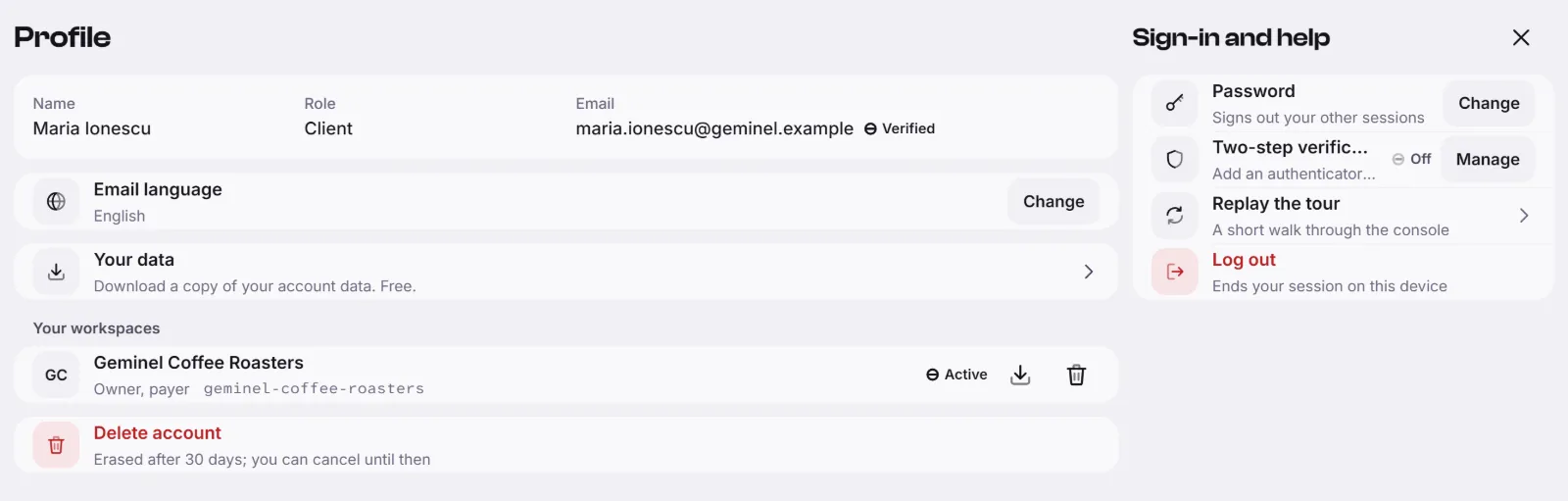
Deschide Profile din dock. Arată numele, rolul și adresa ta de e-mail, cu Verified sau Not verified. Sub Your workspaces vezi rolul tău în fiecare spațiu de lucru. Sub Sign-in and help:
- Password: apasă Change, apoi scrie parola curentă și una nouă de cel puțin douăsprezece caractere. Celelalte sesiuni ale tale sunt închise.
- Log out încheie sesiunea pe acest dispozitiv.
Alege limba e-mailurilor
- În Profile, găsește Email language și apasă Change.
- Alege English sau Română, apoi apasă Save.
Invitațiile, chitanțele, facturile și notificările îți vin în această limbă. Ecranele în sine sunt în engleză.
Verificarea în doi pași
Verificarea în doi pași cere un cod dintr-o aplicație de autentificare de fiecare dată când intri în cont și la schimbările sensibile. Rândul Two-step verification apare în Profile când este disponibil pentru contul tău.
- Apasă Manage, apoi Add an authenticator.
- Scanează codul QR cu o aplicație de autentificare sau scrie cheia în ea.
- Scrie codul din 6 cifre din aplicație și apasă Confirm.
Din Manage poți să Rename sau să Remove un autentificator. Mai întâi îți trebuie adresa de e-mail confirmată: vezi Confirmă-ți e-mailul.
Coduri de recuperare
Când adaugi primul autentificator, Geminel îți arată o singură dată codurile de recuperare. Apasă Copy sau Download .txt, păstrează-le într-un loc sigur, bifează I saved them și apasă Done.
Fiecare cod merge o singură dată. Dacă îți pierzi telefonul, apasă Use a recovery code la pasul cu codul din autentificare. Când mai ai puține coduri, deschide Manage și apasă Make new codes: cele vechi nu mai merg.
Dacă ți-ai pierdut și telefonul, și codurile, folosește Can't sign in? sau Help and feedback și spune-ne.
Confirmă-ți e-mailul
Până îți confirmi adresa, o notă din capul ecranului îți spune asta, și nu poți începe să creezi, să încarci credite sau să inviți oameni.
- Deschide e-mailul de la Geminel și apasă linkul din el.
- Dacă nu a ajuns sau linkul a expirat, apasă Send the link again în notă.
Bine de știut
- Dacă nu vezi rândul Two-step verification în Profile, întreabă-ne prin Help and feedback.