Proprietarul unui spațiu de lucru poate invita oamenii cu care lucrează. Nimeni nu intră până nu acceptă, iar tu nu dai nicio parolă.
Trimite o invitație
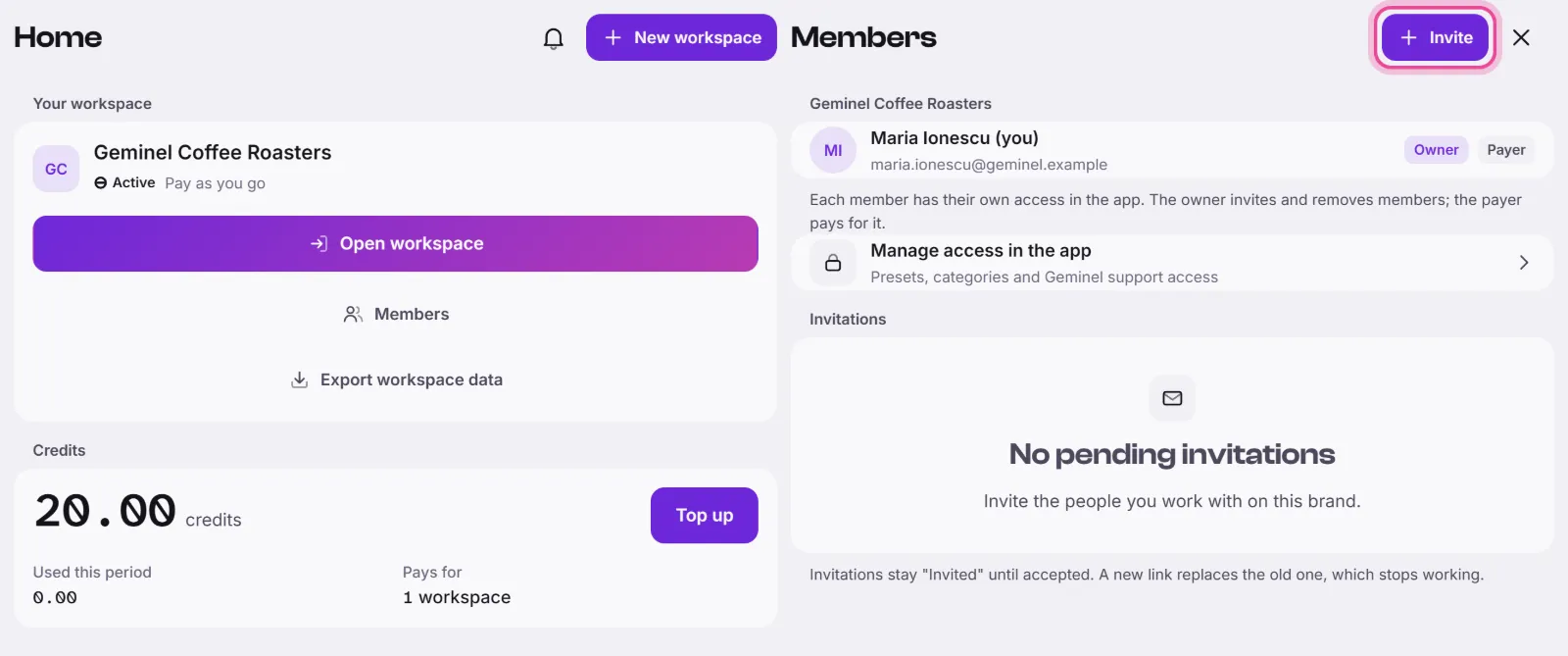
- În consolă, deschide Home și apasă Members la spațiul tău. Poți apăsa și pictograma cu oameni de pe un rând din Your other workspaces.
- Apasă Invite. Îl vede doar proprietarul.
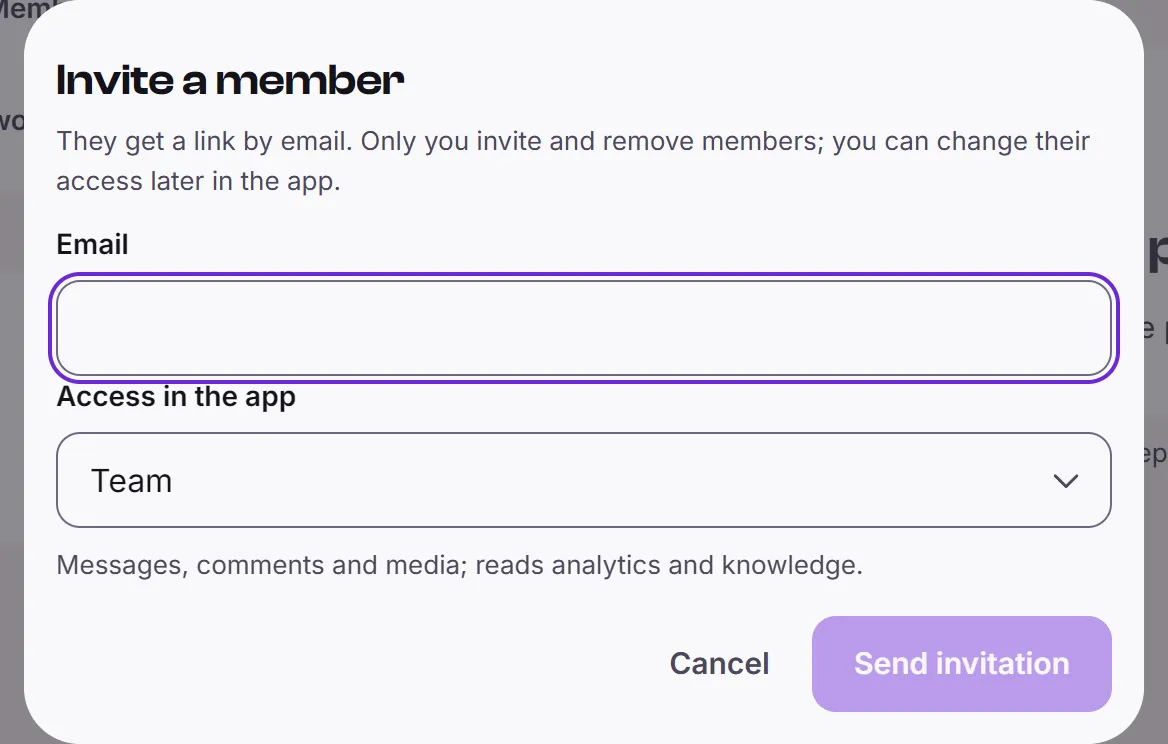
- În Invite a member, scrie Email.
- Alege Access in the app: Full, Team, Creator, Viewer sau Accountant. O linie sub alegere spune ce permite. Îl poți schimba mai târziu.
- Apasă Send invitation.
Dacă emailul este pornit, trimitem linkul persoanei. Dacă nu, fereastra Invitation sent arată o singură dată un Invite link. Apasă butonul de copiere și trimite-l tu.
Ce face persoana invitată
Deschide linkul. Dacă adresa nu are cont, scrie Your name, o Password și Confirm password, apoi apasă Create account and join. Dacă are deja cont, se autentifică cu acea adresă și apasă Accept the invitation. Apoi spațiul apare în Home-ul ei.
Gestionează invitațiile și membrii
- Invitations arată invitațiile încă neacceptate, cu zilele rămase. Din meniul de pe un rând alegi New link, care înlocuiește linkul vechi, sau Cancel invitation.
- Din meniul unui membru alegi Remove from workspace, apoi Remove. Pierde accesul, iar tu îl poți invita din nou.
- Un membru care nu este proprietar sau plătitor poate apăsa Leave workspace pe acest ecran.
Bine de știut
- Doar proprietarul invită și elimină membri. Ceilalți membri văd lista, dar nu văd Invite.
- Folosește o adresă de email permanentă. Cele de unică folosință sunt refuzate.
- Ca să vezi sau să schimbi ce poate vedea fiecare om în aplicație, apasă Manage access in the app. Vezi Cine poate vedea datele sensibile.
- Proprietarul și plătitorul nu pot fi eliminați. Vezi Proprietar și plătitor.
- Dacă o persoană spune că linkul nu mai merge, trimite-i un New link.
- Dacă nu vezi Invite, verifică dacă ești proprietarul sau scrie-ne.