Poți face parte din mai multe spații de lucru. Aici vezi cum treci de la unul la altul și cum ajungi în consolă din aplicație.
Schimbă spațiul în aplicație
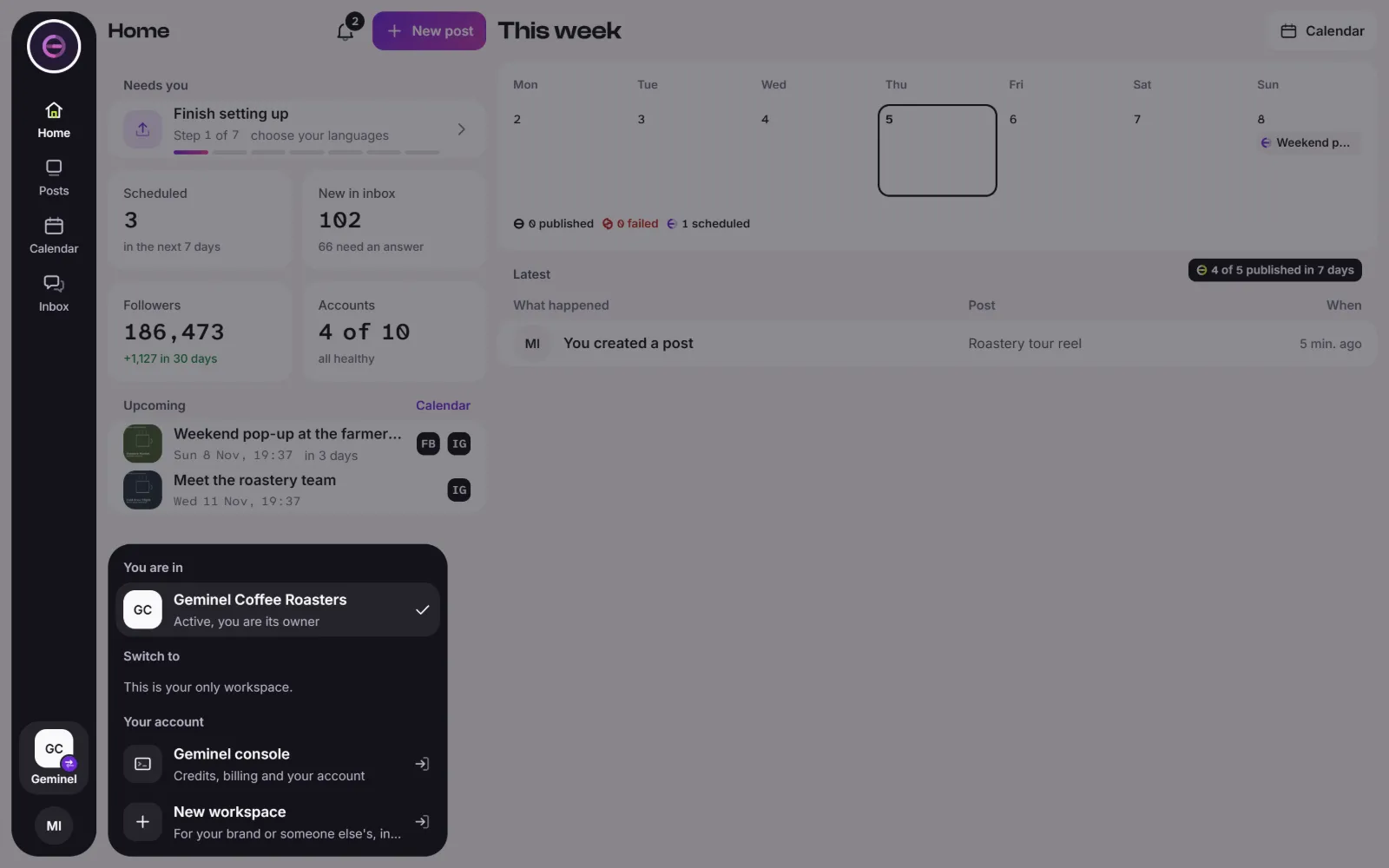
- Apasă butonul locului. Arată inițialele spațiului curent și primul cuvânt din nume, cu un semn de schimbare. Este în josul barei din lateral, iar pe telefon în partea de sus a ecranului.
- Se deschide lista. You are in marchează spațiul curent. Sub Switch to, apasă spațiul dorit. Dacă ai multe, scrie în Find a workspace.
- Spațiul se deschide în aceeași filă. Cu butonul Înapoi al browserului te întorci.
În aceeași listă găsești Geminel console, pentru credite, facturare și contul tău, și New workspace.
Schimbă spațiul din consolă
- Apasă butonul Console, din același loc. Lista se deschide cu You are in și Open a workspace.
- Apasă un spațiu ca să deschizi aplicația lui.
Poți folosi și Home. Spațiul pe care l-ai deschis ultima dată este sub Last opened, cu butonul Open workspace. Celelalte sunt sub Your other workspaces, fiecare cu Open.
Când un spațiu nu se deschide
Un spațiu care nu se poate deschide apare estompat, iar rândul de sub nume spune de ce. De exemplu, poate aștepta prima plată sau poate avea nevoie ca Geminel să activeze ceva. Dacă nu înțelegi ce nu merge, scrie-ne prin Help and feedback.
Bine de știut
- Dacă ai un singur spațiu, aplicația îți spune This is your only workspace.
- Dacă deschizi o adresă din aplicație care nu numește niciun spațiu, vezi Choose a workspace și îl alegi de acolo.
- Home pune primele spațiile pe care le deții sau le plătești.
- Ca să faci altul, vezi Creează încă un spațiu de lucru.
- Dacă nu vezi un spațiu la care te aștepți, cere proprietarului să te invite sau scrie-ne.